shiangogo.com 搬家日記 - 01

嗨大家好,沒想到《搬家日記》的下一集真的沒有難產,今天就來跟大家繼續分享吧!
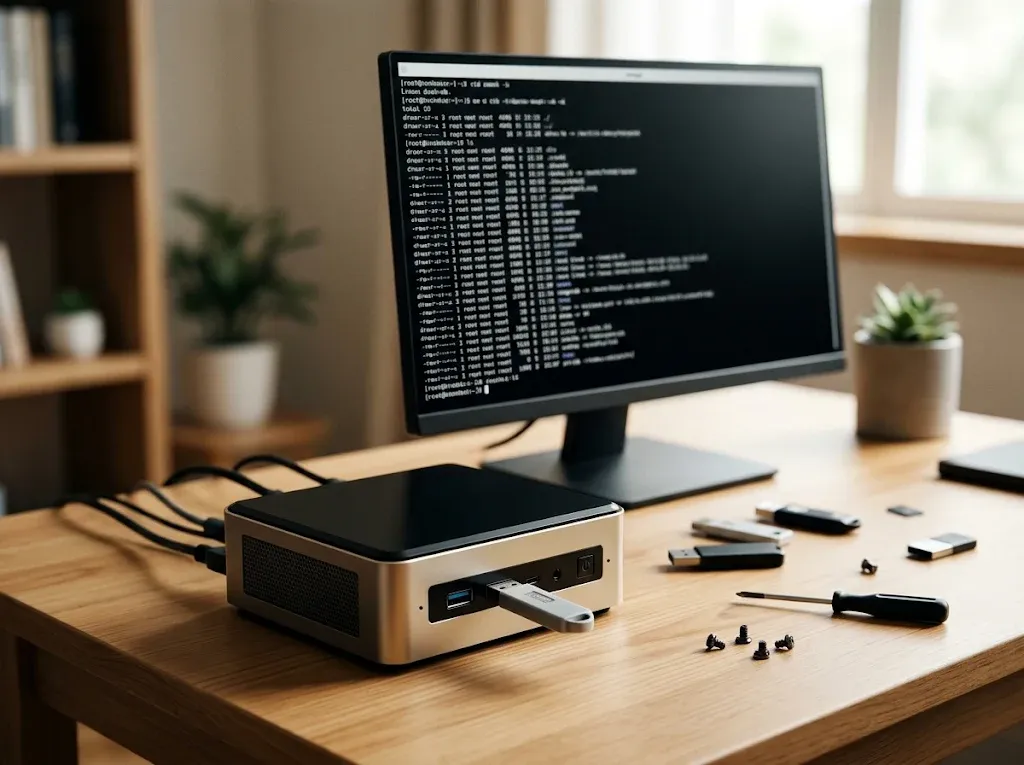
上一集提到我趁著雙 11 買了一台迷你電腦,週五順利送到我家。這台小電腦之後要當作網站的新家,也就是一台專心在角落跑網站的伺服器,所以第一步當然就是要幫它裝上一個適合的作業系統啦。這次我選用的是 Debian 13。
平常大家用的 Windows 或 macOS 系統,就像是電腦的大腦跟管家,沒有它們的話,電腦就只是一堆插了電的零件而已。那為什麼不直接用大家熟悉的 Windows 就好,反而要裝一個聽都沒聽過的 Debian 13(Linux 系統的一種)呢?
原因很簡單:這台迷你電腦以後要 24 小時開著提供網頁服務,我並不會天天坐在它前面看 YouTube 或打報告。Windows 為了照顧日常使用,背景跑了一大堆漂亮的畫面跟功能,拿來當純伺服器會消耗太多資源,也容易遇到自動更新爆掉的狀況;Debian 就比較像是專注做事、安靜又穩定的員工,只做該做的事,佔用的資源也非常少。
接下來我就逐步說明我做了什麼,帶大家從零開始把系統裝起來!
Step 1:準備隨身碟,燒錄 Ventoy 與放入 Debian 13
要幫新電腦灌系統,我們需要一支「開機隨身碟」。傳統做開機隨身碟的方法,是把整支隨身碟格式化成「只能裝這一個系統」的專用碟,就像把一整個大行李箱拿去只裝一雙鞋子一樣浪費。所以這裡推薦使用 Ventoy 這個神工具,它會把隨身碟變成一個「萬用資料夾」,以後想灌什麼系統,直接把安裝檔丟進去就能開機安裝,非常方便!
- 準備一支隨身碟:容量有 8 GB 以上就很夠了。記得先備份裡面原本的檔案,因為接下來製作的過程會把隨身碟清空。
- 下載並安裝 Ventoy:到 Ventoy 官網 下載安裝包(Windows 電腦就下載
.zip檔並解壓縮)。打開裡面的Ventoy2Disk.exe,在上方選單確認選中了你剛插上去的那支隨身碟(千萬別選錯顆硬碟啊),接著按下 Install 讓它跑完,這樣萬用開機碟的底座就做好了。 - 下載 Debian 13 安裝檔:到 Debian 官網 下載 Debian 13 的安裝映像檔(副檔名是
.iso,一般迷你電腦選amd64架構的網路安裝版就夠用了)。 - 把映像檔丟進隨身碟:下載完之後,直接把這個
.iso檔案複製貼上到剛剛做好的 Ventoy 隨身碟裡面,就像平常存文件一樣,到這邊開機隨身碟就大功告成啦!
Step 2:接線開機,進到 UEFI 設定從 USB 啟動
準備好隨身碟之後,我就把迷你電腦接上電源、螢幕、鍵盤和滑鼠,滿心期待地按下開機鍵。結果一開機才發現,原來賣家出貨前就已經貼心地幫我把 Windows 11 裝好了!因為我好幾年沒有用 Windows 了,看到許久不見的桌面還稍微滑了一下,看了個 YouTube,回味一下以前用 Windows 的感覺,才甘願重新開機,準備幫它換系統。
接下來我們要進到電腦的 UEFI 設定畫面(以前常叫 BIOS)。你可以把 UEFI 想像成電腦一通電時最早醒來的「開機門衛」,平常它會乖乖照預設順序,直接去叫醒硬碟裡的 Windows 11。所以我們要搶在 Windows 醒來之前攔住門衛,叫它改從 USB 隨身碟開機:
- 把剛剛做好的 Ventoy 隨身碟插到迷你電腦上,接著按下重新開機。
- 關鍵手速來了:在螢幕剛亮起來、出現電腦品牌 Logo 的那一瞬間,開始狂按鍵盤上的
Delete鍵(大部分迷你電腦或桌機都是按Delete,少數機種可能是F2、F12或Esc,沒進到畫面的話重開再試一次就好,不要客氣一直按就對了)。 - 成功進到 UEFI 畫面後,找到 Boot(開機順序) 的頁面,把你插上去的那支 USB 隨身碟 調到第一順位(或是找 Boot Override / Boot Menu 直接點選隨身碟)。
- 順手設定「斷電後自動開機」:既然都進到 UEFI 了,這邊很建議順便找一下電源設定(常見名稱像是 AC Power Loss 或 Restore on AC Power Loss),把它設成 Power On(通電自動開機)。因為這台電腦以後是當伺服器放在角落跑,萬一家裡不小心停電或跳電,等電來了我們當然希望它能自己重開把網站救回來,才不會人不在家的時候還要特地跑回去按開機鍵!
- 最後選擇 Save & Exit(通常按鍵盤
F10也可以),儲存設定並重新開機。
Step 3:小插曲 —— 遇到 MOK Management 藍底白字怎麼辦?
本來以為接下來就會順順利利看到安裝畫面,結果才剛準備從隨身碟開機,螢幕上突然跳出一個藍底白字、看起來超像中毒或當機的畫面,上面寫著什麼 MOK Management,沒看過的話可能真的會嚇一跳。
現在的新電腦預設都會開啟「安全開機(Secure Boot)」功能。你可以把它想成一個非常嚴格的大樓警衛,規定只有掛著「微軟或原廠官方識別證(數位簽章)」的程式才能進大樓,怕有惡意程式偷偷混進來。而像 Ventoy 這種開源工具沒有微軟發的官方證件,警衛就直接把它攔在門口了。
至於畫面上的 MOK(Machine Owner Key,機器擁有者金鑰),其實就是「屋主自己的鑰匙」。系統在做的事,就是請你這個電腦的主人親自走下樓跟警衛登記:「這把鑰匙是我自己認同的,是我准它進來的,放行吧!」如果也有遇到這個畫面的話,照下面步驟按就好:
- 千萬不要選第一個
Continue boot,請用鍵盤方向鍵選到Enroll MOK按Enter。 - 選擇清單裡的金鑰檔案(我當時畫面是選
ENROLL_THIS_KEY_IN_MOKMANAGER.cer),按Enter繼續。 - 接著選
Continue(若詢問是否匯入則選Yes),確認把金鑰登記進去。 - 最後選擇
Reboot重新開機,警衛這才乖乖放行,順利進到 Ventoy 選單!
Step 4:用圖形化介面安裝 Debian 13(記得挑對軟體!)
重開機順利看到 Ventoy 選單後,選取剛剛放進去的 Debian 13 映像檔,按下第一個 Boot in normal mode,就會正式來到 Debian 的安裝主選單囉。
- 選擇「Graphical install(圖形化安裝)」:裡面有純文字跟圖形化兩種選項,強烈建議直接選圖形化介面就好,畢竟可以用滑鼠點選比較簡單直覺,看著畫面也比較不會慌。
- 基本設定與連上 WiFi:照著畫面選好語言、地區與鍵盤配置後,安裝程式會請你設定網路。這時候直接連上家裡的 WiFi(選好 WiFi 名稱、輸入密碼),讓系統在安裝過程中可以順便連線下載最新元件。
- 設定帳號與密碼:系統會請你設定一組
root(最高管理員)的密碼,以及一個你平常登入用的使用者帳號跟密碼,這兩組記得都要好好記下來喔。 - 磁碟分割:到這一步不用緊張,選「導引 - 使用整顆磁碟」讓系統幫你自動規劃就好。這就像買了新房子請設計師幫忙隔好客廳、儲藏室跟工作室,不用自己拿尺從頭量,省事很多。確認沒問題後就允許它把分割寫入磁碟。
- 軟體選擇(這步最關鍵!):快安裝結束前會跳出一個軟體勾選清單,預設會幫你勾選桌面環境(像是
Debian desktop environment、GNOME這類有視窗和圖示的東西)。請把這些桌面環境全部取消勾選,最後只留下這兩個:SSH server:就像在這台電腦裡裝了一台「遠端對講機」。以後我把螢幕、鍵盤、滑鼠都拔掉,把它塞在房間角落後,還是能直接用我平常的筆電透過網路連進去控制它。標準系統工具(Standard system utilities):就像電腦裡的「居家必備工具箱」,放著最基礎的檔案管理、網路和常用指令工具,才不會開機後什麼都沒辦法操作。
為什麼連漂亮的桌面畫面都不要裝呢?就像前面說的,這台迷你電腦以後就是安靜地待在角落當網站伺服器,平時不會接螢幕也不會用滑鼠去點它。留著完整的桌面環境,反而像是無人的倉庫整天開著電視跟冷氣,只會白白浪費效能而已。
Step 5:安裝完成,重開機迎接命令列登入畫面!
軟體勾選完、按下去讓最後的進度條跑完之後,系統就會提示你安裝完成了。這時候有個小細節要注意:重新開機前記得先把 USB 隨身碟拔掉,不然等一下電腦重開機又會跑進 Ventoy 安裝畫面喔!
拔掉隨身碟、按下繼續讓它重新開機後,稍微等個幾秒鐘——熟悉的 Windows 視窗不見了,也沒有任何五顏六色的桌面圖示,畫面上只剩下乾淨的黑底白字,出現問你帳號密碼的命令列登入畫面(login:)。
看到這個黑底白字的畫面,就代表我們新家的「地基」總算打好啦!
今天這一集就先停在這裡。不過目前這台迷你電腦還接著螢幕、鍵盤跟滑鼠佔著我的桌面,下一集我們就要正式登入這個黑底白字的系統裡,把前面預先裝好的 SSH 遠端連線設定搞定——等到確認能從別台電腦連進來之後,就可以把這些線通通拔掉,讓它自己去個舒服的地方待著了!希望這樣一步一步拆解下來大家都能看懂,如果有哪個步驟卡關、或是對自己架站有興趣的朋友,一樣隨時歡迎私訊問我!