
shiangogo.com 搬家日記 - 03
記錄我把原本架在 Zeabur 上的 Ghost 部落格搬回家裡迷你電腦的過程:從安裝 Docker、用 Docker Compose 跑起 Ghost 6 與 MySQL 8、把舊圖片和資料庫無痛搬回來,到接上 Cloudflare Tunnel 對外上線,順便把一路踩過的坑整理起來給有興趣自架的朋友參考。

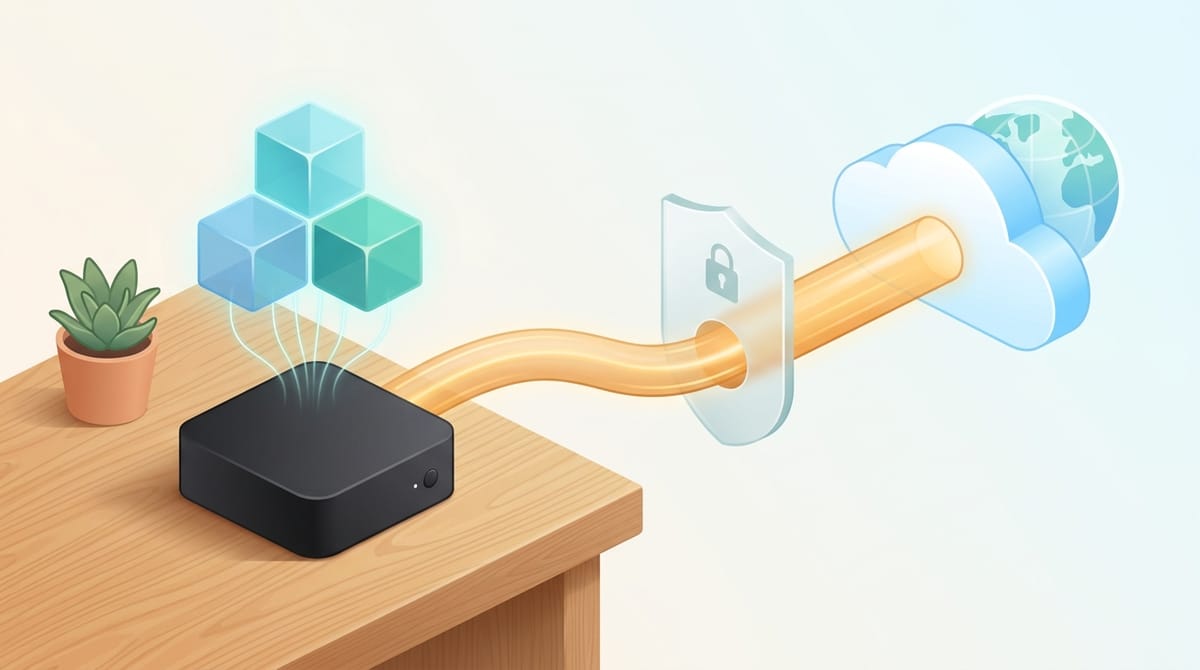
嗨,大家久等了,搬家日記終於寫到第 3 集啦!
前面把那台迷你電腦的 Debian 系統裝好、SSH 遠端連線也搞定之後,終於來到這系列最關鍵的一步:把原本架在 Zeabur 上的 Ghost 部落格搬回來,並且讓外網可以順利連到我家這台小主機。
老實說,因為之前沒有做過,這一段我實際弄的時候也踩了不少坑,一下是 Zeabur 上的檔案抓不下來,一下是資料庫灌不進去,連設定對外連線也卡了一下。這篇我就把當時實際操作的流程跟指令完整記錄下來,順便把踩過的雷都寫清楚,如果有朋友也想自己在家架站,照著我的步驟做應該也能順利把整個環境跑起來。
整個搬家的過程大概分成四個階段:
1. 在迷你電腦裝好 Docker 與 Docker Compose
2. 用 Docker Compose 把 Ghost 6 跟 MySQL 8 準備好
3. 把舊網站的圖片跟資料庫從 Zeabur 搬過來
4. 接上 Cloudflare Tunnel 讓外網可以連進來
一、在迷你電腦裝好 Docker 與 Docker Compose
我這次打算用 Docker 來架網站。用 Docker 的好處是,每個服務就像各自住在獨立的箱子裡,Ghost 一個箱子、MySQL 資料庫一個箱子,彼此不會互相干擾,以後要升級、搬家或是砍掉重練也都很方便。
我先 SSH 連進迷你電腦,透過 Docker 官方套件庫把引擎跟 Docker Compose 裝起來:
sudo apt update && sudo apt install -y ca-certificates curl
sudo install -m 0755 -d /etc/apt/keyrings
sudo curl -fsSL https://download.docker.com/linux/debian/gpg -o /etc/apt/keyrings/docker.asc
sudo chmod a+r /etc/apt/keyrings/docker.asc
echo "deb [arch=$(dpkg --print-architecture) signed-by=/etc/apt/keyrings/docker.asc] https://download.docker.com/linux/debian $(. /etc/os-release && echo "$VERSION_CODENAME") stable" | sudo tee /etc/apt/sources.list.d/docker.list > /dev/null
sudo apt update && sudo apt install -y docker-ce docker-ce-cli containerd.io docker-compose-plugin
裝完之後,我順手把目前登入的使用者帳號加進 docker 群組,這樣之後下 Docker 指令就不用每次都在前面打 sudo:
sudo usermod -aG docker $USER這邊我自己就踩到一個小坑:加完群組後我直接去跑 docker compose,結果終端機直接噴 permission denied 給我看。後來才知道群組權限要斷開 SSH 重新連線才會生效。
重連後我用 groups 確認列表裡已經出現 docker,再跑 docker compose version 看到版本號印出來,這一步就算準備完成了。
二、用 Docker Compose 準備好 Ghost 6 與 MySQL 8
Linux 習慣把對外提供服務的資料放在 /srv 底下,所以我把部落格的目錄設在 /srv/ghost。
順帶一提,我原本以為 Ghost 還在 5 版,查了一下才發現已經出到 Ghost 6 了,而且底層一樣是綁 MySQL 8.0,舊資料也支援直接跨版本升級,所以我乾脆直接上最新的 ghost:6-alpine。
我先建好資料夾、把擁有權轉給自己的帳號,接著建立 docker-compose.yml:
sudo mkdir -p /srv/ghost/content && sudo chown -R $USER:$USER /srv/ghost
cd /srv/ghost
vim docker-compose.yml
(如果不習慣 vim,用 nano docker-compose.yml 也是一樣的。)
設定檔的內容大概長這樣,裡面的網址跟密碼就替換成各自實際的值:
services:
  ghost:
    image: ghost:6-alpine
    restart: always
    ports:
      - "127.0.0.1:2368:2368"
    environment:
      url: https://example.com
      database__client: mysql
      database__connection__host: db
      database__connection__user: root
      database__connection__password: 替換成ROOT密碼
      database__connection__database: ghost
      # 如果原本有用 Resend 之類的服務寄信,記得把 mail__* 變數也一起放進來
    volumes:
      - ./content:/var/lib/ghost/content
    depends_on:
      - db

  db:
    image: mysql:8.0
    restart: always
    environment:
      MYSQL_ROOT_PASSWORD: 替換成ROOT密碼
      MYSQL_DATABASE: ghost
    volumes:
      - ./mysql_data:/var/lib/mysql
寫這份設定檔的時候有兩個細節我覺得蠻關鍵的:
1. ports 我刻意寫成 "127.0.0.1:2368:2368",而不是直接寫 "2368:2368"。前面加上 127.0.0.1: 代表只允許迷你電腦本機自己連線,不直接暴露在區網或外網上,等一下全部交給裝在同一台機器上的 Cloudflare Tunnel 轉發,這樣安全很多。至於旁邊的 MySQL 資料庫,我連 ports 都直接省略,讓它只存在於 Docker 內部虛擬網路裡,只有 Ghost 容器連得到,外面完全碰不到。
2. 舊平台的環境變數要記得對照著搬。我回 Zeabur 後台看了一下原本的設定,發現 url 一定要設成正式網址(沒設的話版面跟圖片路徑會炸掉);另外我原本有接 Resend 幫忙寄信,所以也把 mail__* 開頭的那幾個變數一起抄進來。至於 Zeabur 平台自己產生的 PASSWORD 跟 PUBLIC_DOMAIN,搬來自己主機後就用不到了,直接放生就好。
設定檔存好之後我沒有馬上把 Ghost 拉起來,而是先去把舊網站的家當搬過來。
三、把舊網站的家當從 Zeabur 搬過來
如果是全新架站的話,這一步其實完全不用做,直接 docker compose up -d 就能開跑了;但我因為要把原本在 Zeabur 上的文章跟圖片都帶過來,所以需要搬兩樣東西:圖片與佈景主題,還有 MySQL 資料庫。
搬圖片與佈景主題(順便分享踩到的雷)
一開始我想的很簡單,直接點 Zeabur 網頁版的檔案總管想把整個 /var/lib/ghost/content 下載下來,結果每次都跑很久然後超時失敗。後來才知道 content 裡面通常塞了一堆很肥的 logs,網頁打包根本撐不住。
於是我改進 Zeabur 的 Ghost 服務頁面,切到 Terminal(網頁終端機),跳過 logs,只把真正需要的 images 跟 themes 壓縮起來:
tar -czvf /tmp/ghost_backup.tar.gz -C /var/lib/ghost/content images themes打包好之後又遇到另一個問題:怎麼把檔案傳回我家的迷你電腦?我原本想用 curl 丟到網路上的免費暫存空間,結果 Ghost 官方映像檔精簡到連 curl 都沒裝;改用容器內建的 Node.js 寫指令傳,不是跟對方伺服器格式不合,就是 Zeabur 容器的 DNS 根本解析不到那個暫存站,真的是差點被氣死。
後來 AI 幫我想到一招非常投機取巧方法!Ghost 預設會把 /var/lib/ghost/content/images/ 底下的檔案直接公開在網頁上,所以我乾脆把壓縮檔改名成 .jpg 複製進去:
cp /tmp/ghost_backup.tar.gz /var/lib/ghost/content/images/temp_backup_999.jpg接著切回我家迷你電腦的 SSH 視窗,直接用 curl 從舊網站的網址把檔案拉下來解壓縮:
cd /srv/ghost/content
curl -fL "https://原本的舊網站網址/content/images/temp_backup_999.jpg" -o ghost_backup.tar.gz
tar -xzvf ghost_backup.tar.gz && rm ghost_backup.tar.gz
之後,我立刻回 Zeabur 的 Terminal 把那個暫存檔刪掉(rm -f /var/lib/ghost/content/images/temp_backup_999.jpg /tmp/ghost_backup.tar.gz),免得哪天被路人猜到網址下載。跑一下 ls -la /srv/ghost/content/images 看到原本的年份資料夾跟圖片都乖乖躺在裡面,圖片這塊就搞定了。
還原 MySQL 資料庫並啟動 Ghost 6
再來是資料庫。我手上有從 Zeabur 用 mysqldump 匯出來的完整 .sql 備份檔,直接灌進新的 MySQL 8 的話,連原本的後台帳號密碼、文章、標籤跟路由設定都會原汁原味復活,完全不需要再去後台匯入 .json(而且不能兩個都匯入,不然文章會全部變成雙胞胎)。
我先在自己電腦用 scp 把 .sql 傳到迷你電腦的 /srv/ghost/backup.sql。因為之前已經在 ~/.ssh/config 幫迷你電腦設好別名(下面以 debian 為例),冒號前面直接寫別名就行:
scp 備份檔名.sql debian:/srv/ghost/backup.sql傳上去之後,我連進迷你電腦,先檢查了一下 .sql 檔頭有沒有寫死 Zeabur 原本的資料庫名稱:
cd /srv/ghost
head -n 30 backup.sql | grep -E "CREATE DATABASE|USE "
還好有先看!裡面果然寫死了 USE zeabur;。要是剛剛直接灌進去,資料就會全部跑到隔壁的 zeabur 資料庫,Ghost 根本讀不到。於是我用 sed 把反引號包起來的 zeabur 精準換成 ghost(加反引號才不會誤傷文章內文裡提到 Zeabur 的字):
sed -i 's/`zeabur`/`ghost`/g' backup.sql接著我先單獨把 db 容器啟動起來,讓 MySQL 8 在背景初始化:
docker compose up -d db等了大概 15 秒,跑 docker compose ps 確認 db 的狀態顯示 Up 之後,就準備把 backup.sql 灌進去。
這裡我又踩了一次坑:原本用 mysql -u root -p ghost < backup.sql 想手動盲打密碼,結果一直噴 Access denied,原來是 < backup.sql 的輸入重新導向跟手動打密碼打架了。後來改成讓容器自己吃內部的環境變數來灌,完全不用手打密碼,一次就過:
docker compose exec -T db sh -c 'mysql -u root -p"$MYSQL_ROOT_PASSWORD" ghost' < backup.sql灌完沒報錯,我順手查了一下資料庫裡的文章總數:
docker compose exec db sh -c 'mysql -u root -p"$MYSQL_ROOT_PASSWORD" -e "SELECT COUNT(*) FROM ghost.posts;"'看到終端機印出 22,代表我原本寫的 22 篇文章全部順利進去了!確認無誤後,我把佔空間的 backup.sql 刪掉,正式把 Ghost 6 容器拉起來:
rm -f /srv/ghost/backup.sql
docker compose up -d ghost && docker compose logs -f ghost
Ghost 6 啟動時會自動偵測舊版資料庫並把資料表結構升級到 6 代格式。盯著日誌跑個十幾秒,看到 Ghost booted 出現就可以按 Ctrl + C 離開日誌。接著在本機測一下:
curl -I http://127.0.0.1:2368看到回傳 HTTP/1.1 200 OK 或 301 Moved Permanently,就代表這個部落格已經在我家迷你電腦裡順利活過來啦!
四、用 Cloudflare Tunnel 接上外網
網站已經在本機跑起來了,最後一關就是讓外網的訪客輸入網址能連到這台迷你電腦。
傳統在家架站的做法,通常要去家裡路由器設定 Port Forwarding(連接埠轉發),除了要面對浮動 IP 跟雙層 NAT 的麻煩,開了轉發也等於把家裡的真實 IP 暴露在網路上,整天被外面的掃描器敲門。
用住大樓來比喻的話,Port Forwarding 像是跟一樓警衛交代「以後有人按大門 443 號門鈴,就直接放進來找這台電腦」;而 Cloudflare Tunnel 的邏輯完全相反,它是讓家裡的迷你電腦從屋子裡「主動打一通電話出去」給 Cloudflare 的機房,建立一條加密通道。之後所有訪客連網站都是先連到 Cloudflare,再順著這條已經撥通的線進來。
所以用 Cloudflare Tunnel 最大的爽點就是:家裡路由器對外一個 Port 都不用開,也不用煩惱固定 IP,還順便免費拿到 SSL 憑證跟 CDN 加速。我的網域本來就託管在 Cloudflare 上,接起來其實蠻快的,整個流程分成四步:
1. 在 Cloudflare 後台建立 Tunnel
Cloudflare 後台介面最近有改版,現在 Tunnel 的入口已經不在原本的 Zero Trust 選單裡了,而是移到了左側的 Protect & connect > Networking > Tunnels。進去之後點 Create a tunnel。
類型選 Cloudflared,幫通道取個好辨識的名字(像我自己是取 debian-minipc 之類的),按下 Save tunnel。順便提一下,Cloudflare 免費版一個帳號最多可以建 1,000 條 Tunnel,而且其實只要 1 條就能同時掛好多個網站跟子網域,個人用根本綽綽有餘。
2. 在迷你電腦安裝並啟動 cloudflared
存檔後畫面會跳到安裝頁,環境選擇 Debian(64-bit),網頁上會直接把包含專屬 Token 的兩段安裝指令組好。我直接複製貼回迷你電腦的終端機執行(下載 .deb 裝好,接著跑 sudo cloudflared service install <專屬Token>)。
裝完之後系統會自動把它註冊成開機自啟的服務,就算之後停電重開機也會自己連回去。跑下面兩行就能確認服務狀態跟日誌:
sudo systemctl status cloudflared
sudo journalctl -u cloudflared -n 20 --no-pager
只要看到綠色的 active (running),日誌裡出現 Registered tunnel connection,而且 Cloudflare 網頁上的狀態亮綠燈 Connected,隧道就正式打通了。
中途我有遇過一次日誌噴 QUIC / TCP 連 7844 Port 超時,後來查了一下才知道是迷你電腦「主動往外連」Cloudflare 7844 Port 時被網路環境擋住,大家可以檢查本機防火牆或路由器的防火牆設定,而我是調整了路由器的防火牆設定後順利解決。
3. 先刪掉舊的 DNS 紀錄,再設定 Tunnel 網域路由
這裡有一個我實測踩到的順序坑:如果是從舊平台搬家,一定要先把原本指向舊主機的 A 紀錄或 CNAME 紀錄刪掉,再去 Tunnel 裡面新增路由! 我一開始反過來做,先指到 Tunnel 再去刪舊紀錄,結果 DNS 列表裡反而完全沒生出新紀錄,用瀏覽器去開 shiangogo.com 也會看到 DNS_PROBE_FINISHED_NXDOMAIN 的錯誤訊息。
所以我先進到 Cloudflare 的 DNS -> Records,把原本指向 Zeabur 提供的固定 IP 的 A 紀錄清乾淨,接著才回到剛剛建好的 Tunnel,點開 Add published application 的視窗來設定路由:
Subdomain (optional):要直接用主網域就留白,要用子網域再填(像 www、blog、api)。
Domain:下拉選擇自己的網域。填完這兩格後,下面的灰框 Full hostname 會顯示最終對應到的完整網址,確認沒錯就行。
Path (optional):留白不用填。
Service URL:手動填入 http://127.0.0.1:2368。這裡要特別小心,輸入框裡的灰色範例寫著 https://localhost:8080,但本機容器只跑純 HTTP,一定要打 http:// 開頭,打成 https:// 會直接報憑證錯誤。
最下面的 Additional application settings 維持預設不用動,直接按右下角的 Add route 送出,送出後過沒多久, Cloudflare 就會自動在 DNS -> Records 幫我生出一條 Tunnel 的紀錄。
4. 檢查 SSL/TLS 模式,用手機驗收
最後還有一個 Ghost 搭配 Cloudflare 很常見的大坑:進到 Cloudflare 主控台點選網域,從左側進 SSL/TLS -> Overview,確認加密模式是 Full 或 Full (strict)。如果停在預設的 Flexible,開網站的時候會陷入無限重新導向迴圈直接打不開。
全部設好之後,我拿出手機把家裡 Wi-Fi 關掉,改走行動網路(這樣才不會吃到內網快取)打開 https://shiangogo.com 跟後台網址。看到熟悉的部落格首頁秒開、網址列也亮出安全鎖頭的那一刻,這次的搬家跟隧道設定總算大功告成啦!
今天就先寫到這邊
走到這一步,原本架在 Zeabur 上的 shiangogo.com 終於正式搬回我家這台迷你電腦,外網也能透過 Cloudflare Tunnel 順順地打開了。
不過事情當然沒這麼簡單就結束。我滿心歡喜點開後台準備登入的時候,馬上就撞到新問題——Ghost 偵測到換了新主機,觸發安全機制要寄驗證信給我,結果寄信居然翻車了🫠!而且後面還有一堆把 SSH 鎖死在內網、固定區網 IP、開防火牆跟設定每日自動備份的收尾工程,這些就留到下一集再慢慢記錄跟大家分享吧。
如果有人也正在折騰自己架網站,照著這篇的流程有遇到什麼卡關的地方,都歡迎直接來找我聊聊!