shiangogo.com 搬家日記 - 02
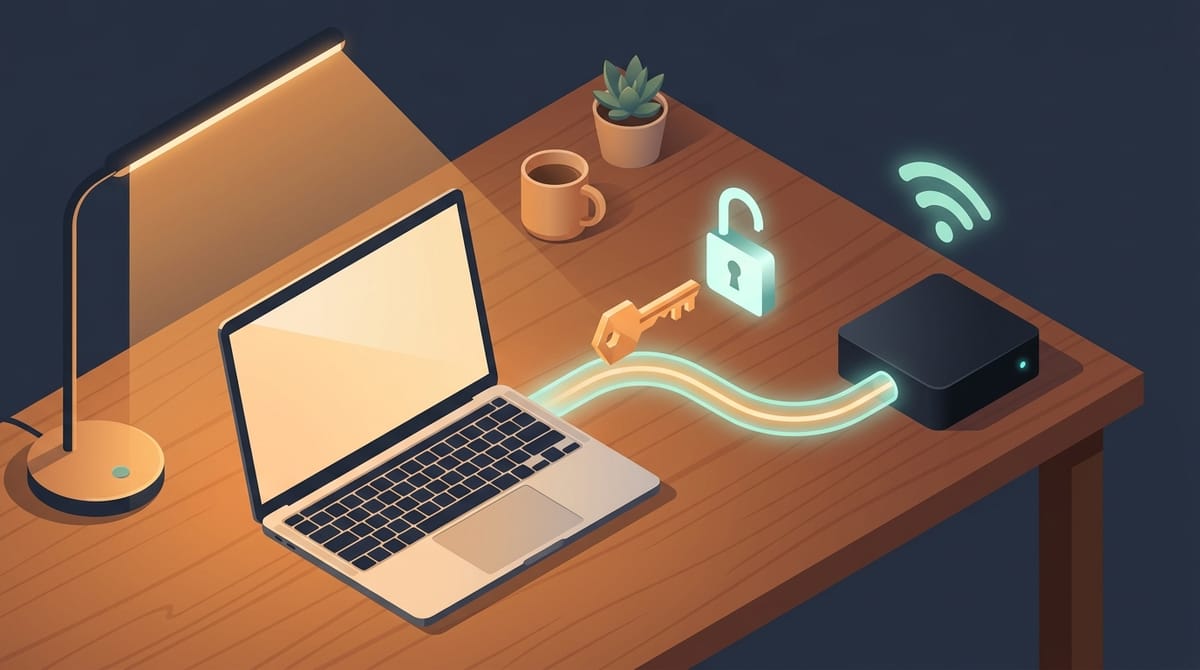
裝完系統之後,總不能一直幫迷你電腦插著螢幕和鍵盤操作吧!這篇記錄了從幫新主機裝上必要小工具、認識區網內網 IP,到用 MacBook 設定好 SSH Key 免密碼又安全遠端連線的完整過程。

嗨大家好,搬家日記來到第 2 集了!其實這些步驟距離我實際操作已經過了好幾天,我這邊就憑著印象,搭配當時留下的設定來慢慢回顧一下。如果有什麼記錯的小細節,大家就當作看個概念,邊做邊對照自己的畫面就好🙂。
上一集把系統灌好之後,總不能之後這台迷你電腦放在客廳或角落,每次要調整什麼東西都還要幫它接螢幕、接鍵盤吧?那也太麻煩了。所以這一次的目標很明確,就是要幫它裝好幾個必備的基礎工具,並且把「遠端連線(SSH)」設定起來,讓我可以直接舒舒服服地坐在書桌前,用我的 MacBook 跟 Kubuntu 桌機連進去控制它。
一開始我直接站在這台迷你電腦前面,用安裝系統時建好的 andrewfei 帳號登入,結果馬上就卡關了。我發現這帳號好像什麼都不能做,不管是想借用管理員權限(sudo),還是想切換成最高權限帳號(su -),通通都沒辦法。後來想想應該是剛裝完純淨系統,sudo 這個工具根本還沒裝,或是這個帳號還沒有被賦予權限。沒辦法,我只好先輸入 exit 登出,乖乖改用 root 帳號登入。
root 就像是這台電腦的「最高管理員」,權力大到你可以一個指令把整台電腦刪掉,沒有人會攔你;所以平常我們不會一直開著 root 在裡面走來走去,而是會用一般帳號,真的需要改系統設定的時候,再靠 sudo 這個指令「臨時借一下管理員權限」,就像平常只拿自家門鎖鑰匙,要修水電才去借總開關鑰匙一樣,比較安全。
用 root 登入之後,第一件事當然是先把系統的軟體清單跟套件全部更新到最新:
apt update
apt upgrade -y
跑完更新之後,接著把接下來會用到的幾個基本工具一次裝起來:
apt install -y sudo vim git ufw這四個東西大概是幹嘛的呢?sudo 就是剛剛說的臨時借管理員權限的工具;vim 是終端機裡面用來編輯文字檔的編輯器;git 是工程師拿來管理程式碼或下載專案的工具;ufw 則是一個比較好上手的防火牆工具,之後幫主機設定對外安全會用到(這次還不會動到它,先裝起來放著)。
工具裝完之後,就要開始來設定 SSH 了。簡單來說,SSH 就是讓你從另一台電腦,透過網路「遠端打開這台迷你電腦的終端機」來操作它。
不過在開放大家連進來之前,我想先把最危險的門關起來——也就是「禁止直接用 root 從遠端 SSH 登入」。因為全世界的駭客或掃描機器人都在猜別人的 root 密碼,與其跟他們賭,不如直接把這條路封掉。
我們用剛剛裝好的 vim 打開 SSH 伺服器的設定檔:
vim /etc/ssh/sshd_config如果你以前完全沒用過 vim,第一次打開一定會傻眼,想說為什麼按鍵盤怎麼都沒有打字出來,甚至不知道怎麼離開它🫠。其實很簡單,vim 剛打開的時候是在「普通模式」,這時候按鍵盤都是在下指令;你要先按一下鍵盤上的 i,左下角看到變成 -- INSERT --(插入模式),才可以像平常記事本那樣移動游標打字。
進去檔案之後,找到 PermitRootLogin 這一行(如果前面有 # 字號代表被註解掉了,記得把 # 刪掉),把它改成:
PermitRootLogin no改完之後要怎麼存檔離開呢?先按一下左上角的 Esc 鍵回到普通模式,接著直接輸入 :wq 再按 Enter(w 是 write 寫入,q 是 quit 離開)。如果你不小心按到什麼把檔案改壞了,想不存檔直接逃跑的話,按 Esc 之後輸入 :q! 就可以強制離開了,這招超好用!
把 root 遠端登入關掉之後,那我總得有一個平常可以連進來、又有權限做事的帳號吧?於是我決定另外開一個專門用來 SSH 登入的使用者,叫做 andrewfei_ssh,並且順便把它加進 sudo 群組裡,讓它以後能用 sudo 執行管理員指令:
adduser andrewfei_ssh
usermod -aG sudo andrewfei_ssh
建好之後,我又重新打開剛剛那個 /etc/ssh/sshd_config,在裡面加上一行,明確指定只有 andrewfei_ssh 這個帳號可以透過 SSH 連進來:
AllowUsers andrewfei_ssh存檔離開之後,重啟一下 SSH 服務,讓剛剛改的設定生效:
systemctl restart ssh到這邊,迷你電腦端的基本設定算是有個雛形了,接下來我要回到 MacBook 試著連連看。不過問題來了:我在上一集有提到,這台迷你電腦目前是連家裡的 Wi-Fi 連進區域網路,但我根本不知道路由器幫它分到了哪一個 IP 地址啊!
於是在迷你電腦上輸入指令查一下網路介面:
ip a落落長的一堆資訊裡面,找到無線網路介面 wlp4s0 那一段,看到上面寫著 192.168.66.34。
這邊想稍微花一點篇幅跟大家說一下什麼是 IP 跟「區域網內網 IP」。你可以把 IP 想像成網路世界裡的「門牌地址」,沒有地址的話,你的電腦就不知道要把連線請求寄給誰。不過地址有分兩種:一種是全世界都找得到的「公網 IP」,另一種就是像 192.168.x.x 這種「區域網(內網)IP」。內網 IP 很像是你家裡面的內線分機號碼,只有同樣連上你家這台 Wi-Fi 分享器的設備(例如我的 MacBook 跟這台迷你電腦),彼此才看得到、叫得到對方;外面咖啡廳的人是完全連不到你這個 192.168.66.34 的。
拿到這組內網 IP 之後,我就坐回書桌,確認我的 MacBook 也連著同一個家裡的 Wi-Fi,打開 MacBook 上的終端機並輸入指令,試試看能不能連過去:
ssh [email protected]因為我很久沒有用 Windows 了,不太確定用 PowerShell 或其他軟體要怎麼做(我猜應該也是可以打一樣的指令,但沒實測過我就不亂教了),這邊操作都以 MacBook 為主,Linux 的話邏輯也幾乎一樣。
輸入密碼之後,還真的順利連進迷你電腦的 andrewfei_ssh 帳號了!我用 ls -al 看了一下它的家目錄,裡面空空如也,連用來放 SSH 設定的 .ssh 資料夾都還沒有。沒關係,這一步本來就只是要先確認「區網內 SSH 連線」這件事是通的。
確認通了之後,接下來就是重頭戲:設定 SSH Key 登入。
為什麼網路上每個人都推薦用 SSH Key,而不建議只用帳號密碼呢?你可以把密碼想像成行李箱的「三位數數字鎖」,只要有心人拿到你的 IP,用程式一秒鐘猜幾百組密碼,遲早有機會猜中;就算你的密碼設得很長,每次連線都要手動打一次也很煩。
而 SSH Key 則是用數學演算法做出來的一對「專屬鎖頭」跟「專屬鑰匙」。有 .pub 結尾的那個檔案叫做公鑰(Public Key),就像鎖頭一樣,你可以放心地複製到你想連線的伺服器上面,就算別人看到也沒關係;沒有 .pub 的那個檔案叫做私鑰(Private Key),就像你隨身攜帶的實體鑰匙,只留在你自己的 MacBook 裡,絕對不能給別人。以後要連線的時候,兩邊對一下暗號,不用打密碼就能秒速連進去,而且以目前的電腦算力幾乎不可能被暴力破解,又快又安全!
因為我這台 MacBook 之前已經有拿來連其他東西的 SSH Key 了,為了避免蓋掉原本的鑰匙,我在產生新金鑰的時候特別用 -f 幫它取了一個專屬的名字(例如 shiangogo_mini):
ssh-keygen -t ed25519 -f ~/.ssh/shiangogo_mini一路按 Enter 建好之後(如果你想要多一層保險,在問 passphrase 的時候也可以順便幫這把鑰匙設個密碼),接著我們要把「公鑰」送到迷你電腦上:
ssh-copy-id -i ~/.ssh/shiangogo_mini.pub [email protected]這邊有一個超級重要的提醒:-i 後面一定要選有 .pub 結尾的那個檔案!千萬不要眼花選成沒有 .pub 的私鑰,不然你的私鑰就被複製出去、這組 Key 等於直接廢掉了,一定要看清楚再按 Enter 喔!
跑完 ssh-copy-id 之後(它還會順便貼心地幫你在迷你電腦裡建好 .ssh 資料夾跟權限設定),我們馬上來驗證一下剛剛的私鑰能不能正常登入:
ssh -i ~/.ssh/shiangogo_mini [email protected]確認有順利免密碼(或只需要輸入你剛設的 key passphrase)連進去的話,就可以先 exit 退出來了。
不過每次要連個電腦都要打 ssh -i ~/.ssh/shiangogo_mini [email protected] 也太折磨人了吧?誰記得住這麼長一串啊!所以我們可以回到 MacBook 上,編輯 ~/.ssh/config 這個檔案(如果沒有的話自己建一個就好),幫它設定一個簡短的別名:
Host shiangogo
  HostName 192.168.66.34
  User andrewfei_ssh
  IdentityFile ~/.ssh/shiangogo_mini
  IdentitiesOnly yes
  AddKeysToAgent yes
UseKeychain yes稍微說明一下最後那三行在幹嘛:IdentitiesOnly yes 是叫 Mac 乖乖只拿我指定的那把 shiangogo_mini 去對暗號,不要把電腦裡其他所有鑰匙都拿出來試一輪;而 AddKeysToAgent yes 跟 UseKeychain yes 則是請 macOS 的鑰匙圈幫忙記住通行密碼,這樣以後連就更無感。不過要特別注意,UseKeychain 是 macOS 專屬的設定,如果你的電腦是 Linux(像我另一台 Kubuntu 桌機),裡面沒有 Keychain 可以用,照抄這行可能會報錯,記得拿掉喔!
存檔之後,以後在 MacBook 上只要打開終端機打短短一行:
ssh shiangogo咻一下就直接連進那台迷你電腦了!
確認用別名跟 SSH Key 都可以順利連進去之後,還有最後一個收尾動作:把「密碼登入」徹底關掉。
有人可能會想:「我不是已經用 SSH Key 登入了嗎?為什麼還要關密碼?」原因很簡單,只要你沒有關掉密碼登入,這扇用密碼敲門的入口就還是開著的;就算你自己不用,外面的機器人還是可以一直拿密碼來試(尤其以後網站架好要對外開放的話更危險)。乾脆狠一點,直接規定以後這台機器只認鑰匙、不認密碼!
這次我們用 ssh shiangogo 連進去迷你電腦,改用 sudo -e 來編輯 /etc/ssh/sshd_config。對了,如果你跟我一樣打字習慣用 vim,但發現執行 sudo -e 的時候系統預設是用 nano 打開,覺得很卡手的話,可以先跑這個指令把預設編輯器換成 vim:
sudo update-alternatives --config editor選完自己習慣的編輯器之後,打開設定檔:
sudo -e /etc/ssh/sshd_config找到這兩個設定,一樣記得把前面的 # 拿掉,並通通改成 no:
PasswordAuthentication no
KbdInteractiveAuthentication no
(小提醒:有些比較新的系統在 /etc/ssh/sshd_config.d/ 這個資料夾裡還會有額外的小設定檔,如果改完發現還是可以用密碼登入,記得去裡面檢查一下是不是被其他檔案覆蓋掉了。)
改到這一步的時候,有一件超重要的事一定要提醒大家:千萬不要把自己反鎖在門外!
想像一下你今天剛幫家裡換了一組新門鎖,千萬不能在還沒測試新鑰匙轉不轉得開之前,就把門「砰」一聲關上、還把舊鑰匙丟掉對吧?遠端改 SSH 設定也是一樣的道理——要是剛剛設定檔不小心少打一個字,或是 Key 其實沒對上,你又把密碼登入關了、還把原本的連線斷掉,那你就真的進不去了🥹。(雖然迷你電腦就在家裡,大不了再搬螢幕跟鍵盤來接,但還是很麻煩啊;如果玩雲端主機,被反鎖在門外真的會想哭。)
所以改完存檔之後,先別急著重啟 SSH,一定要先跑這個指令檢查一下設定檔語法有沒有寫錯:
sudo sshd -t如果沒有跳出任何錯誤訊息,代表語法過關!接著再執行重新載入讓新設定生效:
sudo systemctl reload ssh而且在測試新設定的時候,有個保命小習慣:原本已經連著的那個終端機視窗先不要關掉!我們另外開一個新的終端機視窗,試著跑一次 ssh shiangogo 確定新規定底下真的能順利用 Key 連進去(甚至也可以故意測試用別的沒設 Key 的方式連看看會不會被擋掉)。萬一新視窗進不去,原本那個沒關掉的視窗就是你的救命門,還可以立刻把設定改回來;確認新視窗能穩穩連進去之後,才把舊視窗關掉,這樣就真的大功告成囉!
後來我也在我的 Kubuntu 桌機上做了一樣的事,把 Kubuntu 產生的公鑰複製傳給 MacBook,再由 MacBook 放進迷你電腦的 ~/.ssh/authorized_keys 檔案裡面(因為這時已經把密碼登入關掉了,沒辦法直接用密碼跑 ssh-copy-id,透過已經有鑰匙的 MacBook 幫忙貼過去是最快的),這樣我的桌機也可以一起用 SSH Key 順順連進去啦!
今天就先寫到這邊,搞定遠端連線之後,接下來就可以不用窩在角落接螢幕,直接舒舒服服開始設定防火牆跟部署網站環境了。希望這篇手把手教學不會太硬,對想自己買迷你電腦架站的朋友有一點點幫助囉!